
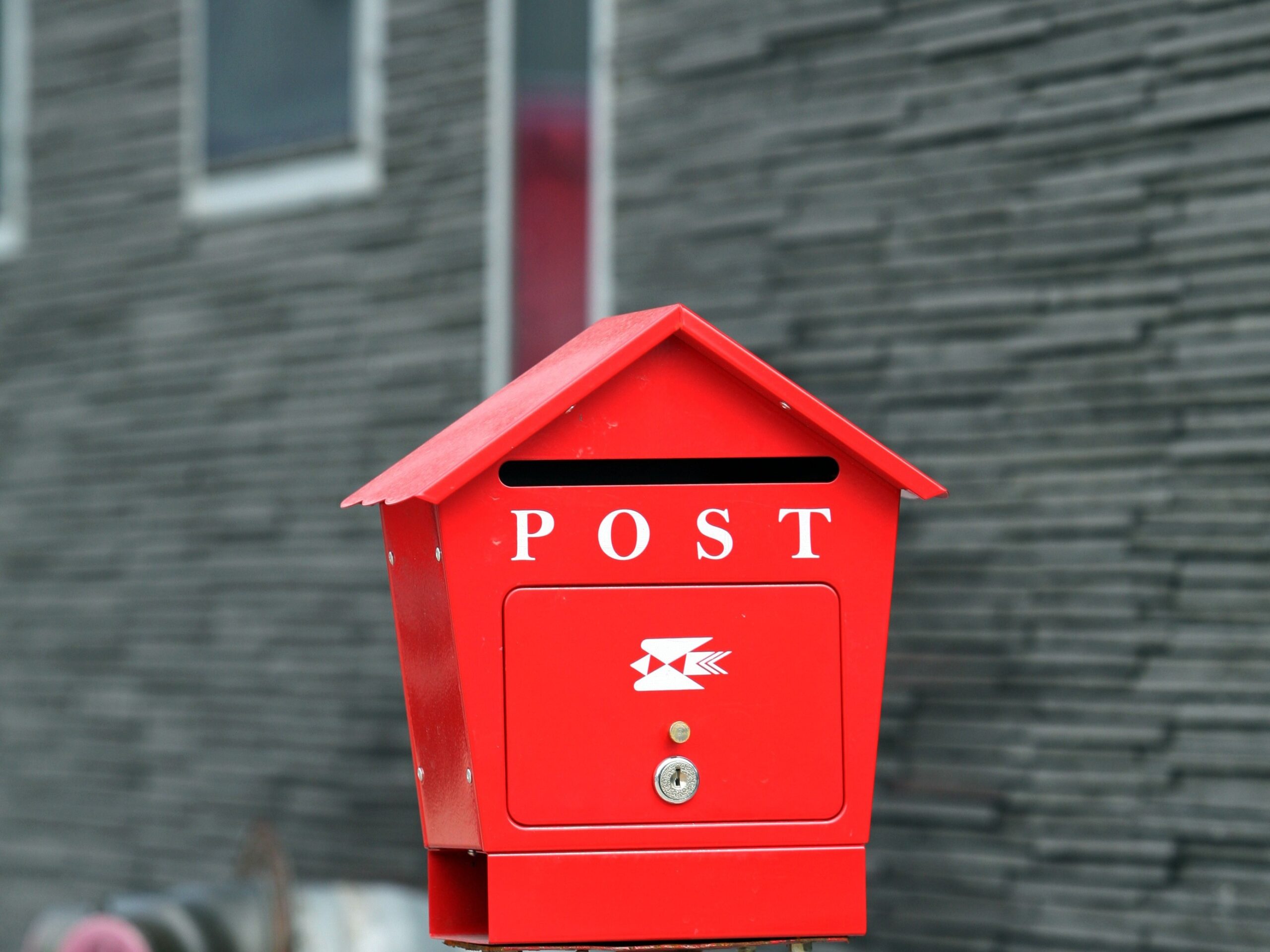
「info@〜」「support@〜」といった問い合わせ用メールアドレスを複数人で管理したい。
でも、そのためだけに新しいライセンスを買うのは予算的につらい——。
中小企業の担当者からよく聞くこの悩みを、Microsoft 365 の「共有メールボックス」 がまるごと解決してくれます。正しく設定すれば、追加のライセンス料ゼロで複数人が同じメールアドレスを管理でき、返信漏れや二重返信も防げます。
本記事では、その仕組みから具体的な作り方、運用のコツまでを解説します。
共有メールボックスとは?
共有メールボックスとは、複数のユーザーが同じメールアドレスで送受信・閲覧を行える特別なメールボックスです。クラウド上で一元管理され、事前に許可されたメンバーであれば誰でもアクセスできます。
たとえば info@example.com を共有メールボックスとして設定すれば、営業チームの全員がこのアドレスに届いたメールを確認し、同じアドレスから返信できます。
個人のメールボックスとは別に存在するため、誰かが退職しても引き継ぎがスムーズです。
ライセンスはどうなる?「共有メールボックス自体は無料」のカラクリ
ここが最大のポイントです。
共有メールボックス自体にはライセンスを割り当てる必要がありません。
ただし、共有メールボックスにアクセスするユーザーは、それぞれ Exchange Online を含む Microsoft 365 ライセンスを持っている必要があります。
つまり、既存ユーザーのライセンスを活用すれば、新たな費用なしに共有メールボックスを使い始められます。
ライセンスなしで使える標準機能
- メールの送受信(最大 50 GB まで)
- 複数人での閲覧・返信
- 予定表(カレンダー)の共有
- 自動応答(不在通知)の設定
- メール転送の設定
※タスクやメモ機能は共有用途には適していません
追加ライセンスが必要になるケース
| シナリオ | 必要なライセンス |
|---|---|
| メールボックスを 50 GB 超~100 GB まで拡張したい | Exchange Online プラン 2 |
| インプレース アーカイブを使いたい | Exchange Online プラン 2、 または EOP プラン 1 + EOA アドオン |
| 訴訟ホールドをかけたい(コンプライアンス要件) | Exchange Online プラン 2 |
| Microsoft Defender for Office 365 などの高度なセキュリティを適用したい | Microsoft Defender for Office 365 などの高度なセキュリティ機能を利用する場合は、ユーザーまたはテナントに対応するライセンスが必要です。 |
中小企業の通常の問い合わせ窓口用途であれば、50 GB の制限はほぼ問題になりません。
大半のケースでは追加費用ゼロで運用できます。
参考: 共有メールボックスを作成する
共有メールボックスの作り方
前提条件
- Microsoft 365 管理センターへのアクセス権限(全体管理者 または Exchange 管理者)
- Exchange Online を含むプラン(Microsoft 365 Business Basic / Standard など)
注意:
Microsoft 365 Apps for Business 単体では Exchange Online が含まれないため、メール機能としての共有メールボックスは利用できません。
※テナントに Exchange Online ライセンスが存在する場合は作成自体は可能です。
手順 1:管理センターにサインイン
Microsoft 365 管理センター にアクセスし、管理者アカウントでサインインします。
手順 2:共有メールボックスを作成する
- 左側メニューから 「チームとグループ」→「共有メールボックス」 を選択します。
- 「+ 共有メールボックスを追加」 をクリックします。
- 名前(例:お問い合わせ窓口)とメールアドレス(例:info@example.com)を入力します。
- ドメインをプルダウンから選択し、「変更を保存」 をクリックします。
手順 3:メンバーを追加する
- 作成した共有メールボックスを選択します。
- 「メンバー」→「編集」 をクリックします。
- 「メンバーの追加」 から、アクセスを許可するユーザーを検索・選択して 「保存」 します。
補足:
Outlook への反映には数時間かかる場合があります。
設定完了後、メンバーへの通知は少し時間をおいてから行いましょう。
手順 4:アクセス許可を確認する
メンバーには以下の 2 種類の権限が自動的に付与されます。
- フル アクセス: 共有メールボックスの全メールを閲覧・操作・整理できる権限。
- 差出人として送信 (Send As): info@example.com というアドレスそのものとしてメールを送信できる権限。
- 代理送信 (Send on behalf): 「A(個人)が B(共有)の代理で送信しました」という表示で送信する権限(通常は「差出人として送信」を使います)。
「受信専用」にしたい場合(閲覧はできるが送信はさせたくないメンバー)は、「メールボックス所有者として送信するアクセス許可」からそのユーザーを削除します。
Outlook から共有メールボックスにアクセスする
メンバーに追加されたユーザーの Outlook には、通常は Automapping により自動表示されますが、権限の付与方法(PowerShell など)によっては自動表示されない場合があります。
その場合は手動で追加が必要です。
フォルダーウィンドウの下部に自分のメールボックスとは別に表示されます。
Outlook on the Web(ブラウザ版)でアクセスする場合
- https://outlook.office.com/ にアクセスします。
- 右上のユーザーアイコンから 「他のメールボックスを開く」 を選択します。
- 共有メールボックスのメールアドレスを入力して開きます。
返信漏れを防ぐ!運用のコツ
共有メールボックスの最大の落とし穴は「誰かが読んだから自分は対応しなくていい」という思い込みです。
以下の設定と運用ルールで、返信漏れ・二重対応を防ぎましょう。
コツ1:「送信済みアイテム」を全員が共有する
既定では、共有メールボックスから送信したメールは送信者個人の送信済みアイテムフォルダーにのみ保存されます。誰が何を返信したか全員が把握できるよう、共有メールボックスの送信済みアイテムにも保存されるよう設定しましょう。
設定方法(管理センター):
- 「チームとグループ」→「共有メールボックス」→対象メールボックスを選択
- 「送信済みアイテム」→「編集」 をクリック
- 「このメールボックスから送信されたメッセージのコピーをメールボックスに格納する」 を有効にして保存
管理センターで設定しても反映されない場合は、
Exchange 管理センター (EAC) の「受信者」→「メールボックス」から対象のメールボックスを選択し、「設定」タブの「送信済みアイテム」から直接オンにしてください。
コツ2:カテゴリで「対応中」「対応済み」を管理する
Outlook のカテゴリ機能(色分け)を活用すると、「対応中(黄色)」「対応済み(緑)」「緊急(赤)」などのステータス管理が視覚的にできます。
チーム内でカテゴリのルールを統一しましょう。
コツ3:自動応答を設定して受信確認を通知する
問い合わせが届いたら即座に受信確認の自動返信を送ることで、お客様に安心感を与えられます。
設定方法(管理センター):
- 「共有メールボックス」→対象メールボックスを選択
- 「自動応答」→「編集」 をクリック
- 「このorganization内の送信者に自動応答を送信する」にチェックし、返信内容を入力
- 社外の方への返信も設定可能
参考: Microsoft 365 共有メールボックスの設定を構成する
参考: Microsoft 365 でユーザーのメールボックスに自動応答を設定する方法
配布グループとの違い:どちらを使うべきか?
「配布リスト(配布グループ)でも複数人でメールを受け取れるのでは?」と思う方も多いはずです。
両者の主な違いを整理します。
| 比較項目 | 共有メールボックス | 配布グループ |
|---|---|---|
| メールの保存先 | 共有メールボックス(一元管理) | 各メンバーの個人メールボックス |
| 同じアドレスから返信できる | ✅ できる | ❌ 個人アドレスからのみ |
| 未読・既読の管理 | メールボックス単位(注意が必要) | 個人単位(各自で管理) |
| 予定表・仕事・メモ機能 | ✅ 利用できる | ❌ 利用できない |
| 対応履歴の一元管理 | ✅ できる | ❌ 各自の受信箱に分散 |
| ライセンス | 不要(メンバーは要ライセンス) | 不要 |
問い合わせ窓口としては共有メールボックスが適しています。
一方、社内連絡の一斉送信など「受け取るだけでよい」用途は配布グループで十分です。
既読管理の注意点:
共有メールボックスでは、誰か一人が「既読」にすると全員に既読表示となります。
「既読=誰かが対応済み」とは限らないため、チーム内のルール設定が重要です。
よくある質問(FAQ)
Q. 共有メールボックスはサインインできますか?
A. 通常、共有メールボックスへの直接サインインはブロックされています(セキュリティ上推奨)。
ユーザーは自分のアカウントでサインインし、委任アクセスとして共有メールボックスを開きます。
Q. 退職者のメールボックスを共有メールボックスに変換できますか?
A. できます。
管理センターのユーザー設定から「共有メールボックスに変換」を選択するだけです。
メールボックスが 50 GB 以内であれば、ライセンスを削除してコストを節約できます。
Q. Exchange Online のメールボックス クォータについてもっと詳しく知りたい
A. 日本マイクロソフトの Exchange & Outlook サポートチームが詳細を解説しています。
Q. ハイブリッド環境(オンプレミス Exchange と併用)でも使えますか?
A. 使えますが、ハイブリッド環境では、オブジェクトの管理元(オンプレミス or クラウド)に応じて管理方法が異なります。
多くの場合、オンプレミス側での管理が必要になります。
まとめ
本記事のポイント
- 共有メールボックス自体にはライセンス不要。 50 GB 以内の通常用途であれば追加費用ゼロ。
- 既存の Microsoft 365 ライセンスがあれば今すぐ作れる。 管理センターから 15 分で設定完了。
- 返信漏れ・二重対応を防ぐには「送信済みアイテムの共有」と「運用ルールの明確化」が大切。
- 配布グループとの違いを理解して使い分ける。 対応履歴を一元管理したいなら共有メールボックス一択。
コストを抑えつつ顧客対応の品質を高めたい中小企業にとって、共有メールボックスは Microsoft 365 の中でも特に費用対効果の高い機能です。
ぜひ活用してみてください。
免責事項:Microsoft 365の機能や仕様は変更される可能性がありますので、実施前には最新の公式ドキュメントをご確認ください。








